위치 : 충북 진천군 광혜원면 중리1길

http://kko.to/El55niqfT


일정 : 2022년 2월 중순 (1박 2일)

객실 : VIP 룸

예약 : 네이버 예약(야놀자 제휴)

가격 : 1박당 78,000 원 


  • 주인장의 평가에 대한 가장 큰 중점은 일하기 위해 가는데 얼마나 편안하고 일하기도 괜찮은가... 에 맞춰져 있음.
  • 각 항목별로 10점 만점, 총 100점 만점

위치 : 8/10  >> 주변은 전형적인 촌동네긴 하지만, 그래도 동네에서 가장 중심가.

주차장 : 8/10  >> 무지하게 넓고 주차면 수도 많음. 지붕이 없는 지상 주차장만 있어서 감점.

방 크기 :  8/10  >> 비교적 넓은 크기

방구성 : 10/10  >> 방 구성이 정말 효율적으로 설계한 듯. 거실, 욕실, 세면대 등 모두 딱 적당한 크기였음.

시설 : 10/10     >>  LG스타일러스, 55인치? TV, LG안마의자, 2칸짜리 레트로풍 냉장고, 간단한 게임 가능한 PC 2대, 비데, 테라스 등 깔데가 없네?

침대/베개 : 9/10 >> 적당히 딱딱한 침대와 베개. 꿀잠 잤음.

인테리어 : 9/10  >> 비즈니스 호텔이 분명함.

조식제공 : 5/10  >> 조식 7,000원에 신청하긴 해야하지만, 먹을 수 있다는 것만으로도 좋음. 근데 난 안 먹음.

어메니티 : 6/10  >> 보통인 듯. 하루 써봐서 특별히 좋은 점도 안좋은 점도 모르겠음.

가성비 : 9/10  >> 근처에서는 여기가 제일 좋음. 무조건 여기로 가세요. (근데 미리 예약해야함. 인기 많아서 당일 예약 불가. 1년 전에도 방이 없어서 예약 못함.)


총점 : 100점 만점에 82점 >> 근처로 출장오면 무조건 여기로!!! 단, 예약은 필수!


<간략 후기>

장점

1.  거~의 완벽한 없는게 없는 방시설!

2.  주차장 완전 넓음.


단점

1. 세면대가 쬐금 높은 듯? 키작은 여자분들은 사용하기 힘들 수도

2. 예약하기 너무 힘듬. 근처 동네에서 가장 럭셔리한 장소인 듯.

위치 : 경기 평택시 포승읍 원도곡길 2

http://kko.to/bCewhUl4j


일정 : 2022년 1월 중순 (1박 2일)

객실 : 디럭스 룸

예약 : 야놀자 예약이 다 차서 전화 예약함.

가격 : 1박당 60,000 원 


  • 주인장의 평가에 대한 가장 큰 중점은 일하기 위해 가는데 얼마나 편안하고 일하기도 괜찮은가... 에 맞춰져 있음.
  • 각 항목별로 10점 만점, 총 100점 만점

위치 : 1/10  >> 걸어서 갈 수 있는 가게 등이 거의 없음.

주차장 : 7/10  >> 넓고 주차면 수도 많음.

방 크기 :  7/10  >> 비교적 넓은 크기

방구성 : 7/10  >> 거실, 욕실, 화장실 등 모두 적당했음.

시설 : 5/10     >> PC, 55인치 삼성 TV 좋았어. 근데 비데와 책상과 의자가 없다!

침대/베개 : 7/10 >> 적당히 딱딱한 침대와 베개.

인테리어 : 6/10  >> 비즈니스인가? 러브인가?

조식제공 : 0/10  >> 아무것도 없음.

어메니티 : 2/10  >> 별거 없음.

가성비 : 5/10  >> 그냥 1박이라 참았음. 연박일 경우 더 위치 좋은 곳으로 가세요.


총점 : 100점 만점에 47점 >> 다음 출장 때는 웬만하면 다른 호텔 찾지 않을까?


<간략 후기>

장점

1.  55인치 TV

2.  넓은 객실


단점

1. 책상과 의자가 없음.

2. 비데가 없음. 

3. 욕실 문 구조가 이상해서 넘친 물이 객실로 흘러 들어감. 

4. 주변에 아무것도 없습니다. 조식이라도 제공해주세요.

https://imemy.tistory.com/8


Synology VMM에 설치한 Raspberry Pi OS 최적화 하기 #1

다음은 필자가 이것저것 인터넷 상에서 긁어모아서 주로 진행하는 최적화 과정만 몇 개 적어 본다. (개인적인 기록을 남긴다는 차원에서) 실제 raspberry Pi4 하드웨어에 설치한 OS에서도 당연히 동

imemy.tistory.com

윗글에서 이어서 적는 글이다.


5. 외부에서 VNC 로 연결하기 위한 기본 포트 변경 및 공유기 포트포워딩 설정하기

(1)편에서 VNC를 설정해보았고, 공유기에 Dynamic DNS 가 설정되어 있다면 외부에서도 VNC로 연결이 가능하다.

다만, 기본 포트를 사용중이기 때문에 공격대상이 될 수 있으므로 이걸 먼저 변경해 보자.


VNC Server를 중지한다.

pi@raspberry:~$ vncserver -kill :1
Killing Xtightvnc process ID XXXX

현재 포트를 확인한다.

pi@raspberry:~$ grep -n vncPort /usr/bin/vncserver
228:&vncPort = 5900 + $displayNumber;
269:$cm .= " -rfbport $vncPort";

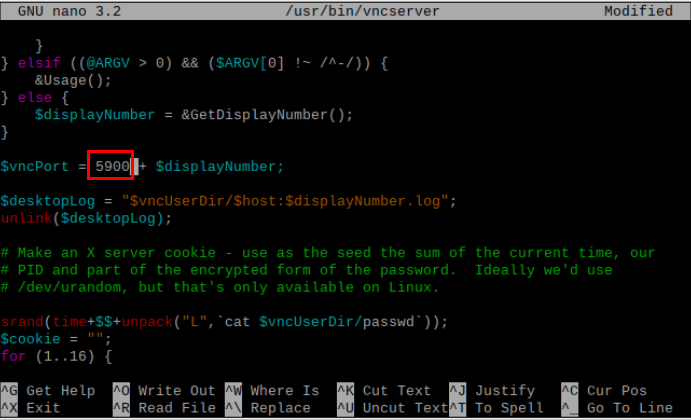
아래 처럼 포트 설정 파일을 열어서,

pi@raspberry:~$ sudo nano /usr/bin/vncserver

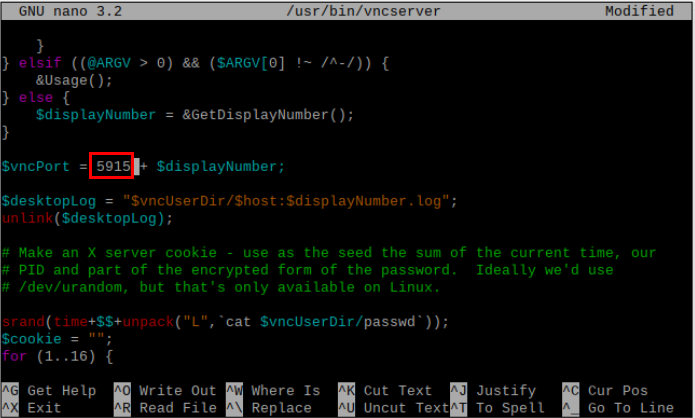
아래처럼 기본 포트 번호 "5900"을 찾아서

원하는 포트 번호로 (필자는 5915)변경하고 저장(Ctrl+X > Yes)한다.

VNC server를 다시 시작해 준다.

pi@raspberry:~$ vncserver :1


실제로 어떤 포트로 서비스가 되는지 확인해본다.

pi@raspberry:~$ netstat -antp

vnc가 서비스되는 포트는 5916이므로 이걸 이용해서 포트전달 규칙을 만들어야 한다. 


여기까지 하더라도 외부에서의 VNC 접속은 되지 않는다. 

내부적으로는 "192.168.X.XXX:5916" 로 VNC접속이 가능하겠지만, 외부로는 해당 포트로 서비스가 되지 않고 있으므로 공유기의 포트 포워딩으로 해결해 준다.


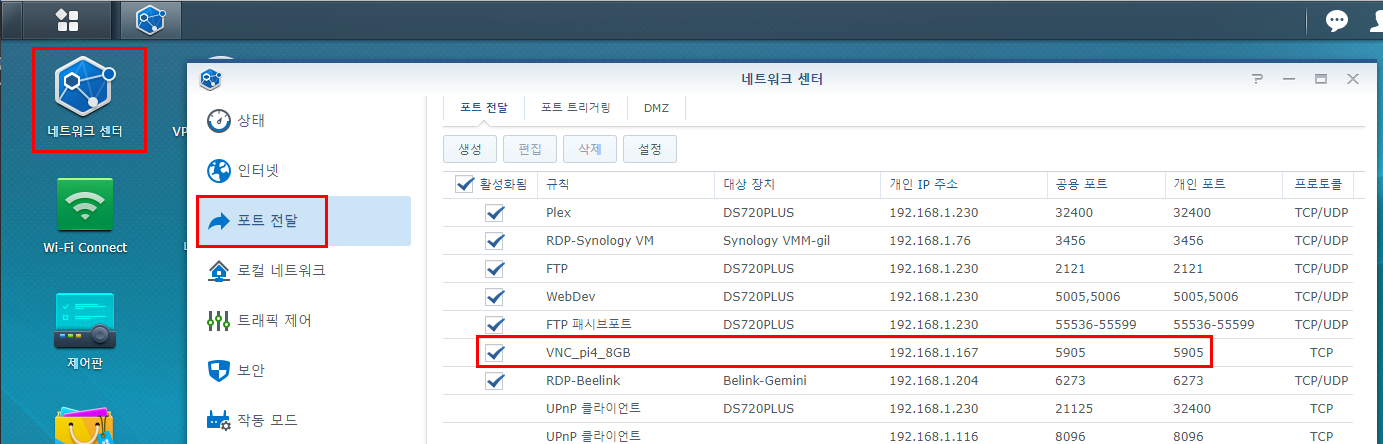
필자의 경우 이미 실제 라즈베리파이4의 VNC 포트를 이미 설정해 두었으므로 하나 더 설정해야 한다.

Synology 공유기를 사용 중인데, 아마도 이 제품 사용자가 많지 않아서 큰 도움이 될지는 모르겠다.

기존 라즈베리파이의 VNC포트는 5905로 설정했다.


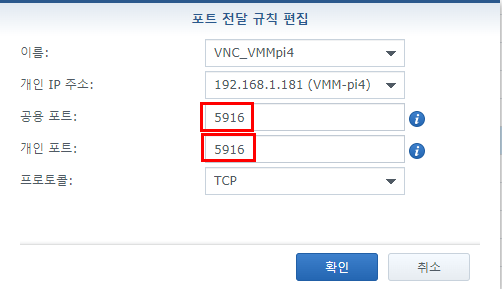
VMM에 설치된 라즈베리파이OS의 VNC 포트 전달 규칙을 하나 더 만들어서 5916으로 전달되도록 한다.

"생성"을 눌러 다음과 같이 입력하고 포트 전달 규칙을 생성한다.

VNC Viewer에서 아래와 같이 변경된 포트를 이용해서 외부 접속용 프로필을 생성한다.

만들어진 VNC 프로필을 이용해서 외부에서 실제 접속해본다.  

스마트폰에 VNC Viewer 앱을 설치하고 WIFI가 아닌 모바일 네트워크로 접속해보면 쉽게 확인이 가능하다.


새로운 내용이 추가되면 다음 글로 작성할 예정임.

다음은 필자가  이것저것 인터넷 상에서 긁어모아서 주로 진행하는 최적화 과정만 몇 개 적어 본다.

(개인적인 기록을 남긴다는 차원에서)

실제 raspberry Pi4 하드웨어에 설치한 OS에서도 당연히 동일하게 적용 가능하다.


VMM의 가상 컴퓨터에서 "전원 켜짐"을 선택해서 pi4를 부팅하고 연결한다.


1. 최신 업데이트

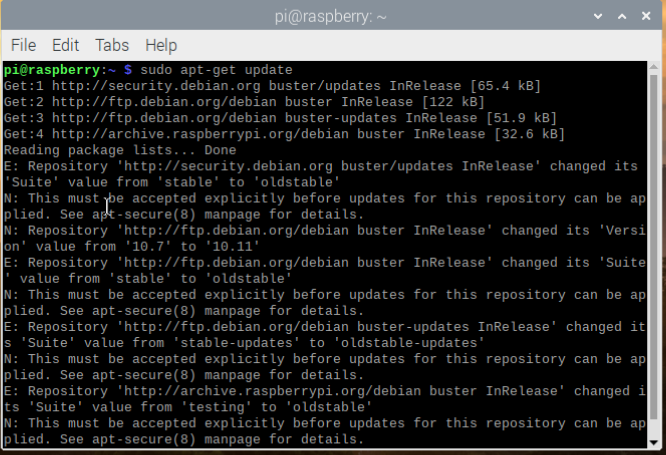
소프트웨어 최신화를 위해 아래처럼 명령을 날리면 무수한 에러 or 경고가 쏟아진다.

배포 서버 주소가 변경되어 발생한 문제로 보인다.

pi@raspberry:~$ sudo apt-get update

아래 명령어를 실행해주고 

pi@raspberry:~$ sudo apt update --allow-releaseinfo-change

완료되면 다시 업데이트 & 업그레이드해준다.

pi@raspberry:~$ sudo apt-get update
pi@raspberry:~$ sudo apt-get full-upgrade

출시된 지 오래된 OS 이미지(PC 또는 Mac용)라서 수십 개의 패키지가 업데이트되면서 상당한 시간이 소요된다.

설치가 완료되면 재부팅한다.

pi@raspberry:~$ init 6


2. VNC로 연결하기

VMM에서 pi를 사용하는 것이 상당히 불편하기 때문에 먼저 VNC를 이용해서 연결하는 것이 최우선이다.

그런데, PC용 라즈베리파이 OS에는 기본적으로  VNC 패키지가 포함되어 있지 않아서 설치를 해야 한다.

pi@raspberry:~$ sudo apt install tightvncserver
pi@raspberry:~$ init 6

vncserver 설정을 위해 실행한다.

pi@raspberry:~$ vncserver

You will require a password to access your desktops.

password :
Verify :

Would you like to enter a view-only password (y/n)?

vnc 패스워드를 입력한다. 

View-only 패스워드는 선택하지 않았다.


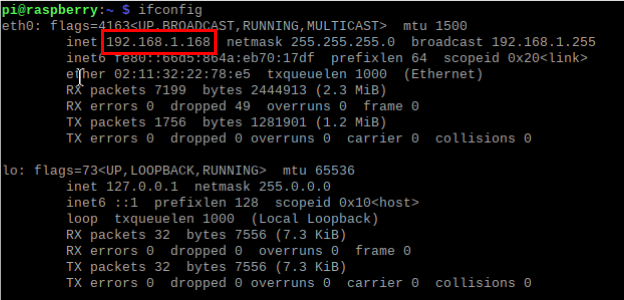
vnc로 접속하기 위해 piOS의 ip 주소를 확인한다.

pi@raspberry:~$ ifconfig

eth0(유선랜)이 사용 중인 ip 주소를 확인하고, vnc viewer를 이용해서 접속해본다.

"192.168.1.168:1"을 입력하고 접속한다.


3. 모니터링 툴 설치

필자는 주로 bpytop을 사용한다.

pi@raspberry:~$ sudo pip3 install pbytop

새로운 터미널 창을 열고 아래와 같이 입력한다.

pi@raspberry:~$ bpytop

mode를 누르면 여러 가지 형식으로 시스템 정보를 보여준다. 
Menu를 통해서 옵션을 조절할 수 있어서 자주 애용? 하는 패키지이다.


4. 한글 설정

영어로도 크게 불편함은 없지만, 그래도 한글로 표시되면 심리적인 안정감? 이 들어서 변경한다.

기본적으로 한글 폰트가 설치가 안되어 있으므로, 언어 설정에서 Korean으로 설정하면 한글이 전부 깨져서 출력되므로, 한글 폰트를 설치해 준다.

pi@raspberry:~$ sudo apt-get install fonts-unfonts-core

한글 입력을 위해 fcitx를 설치한다.

pi@raspberry:~$ sudo apt-get install fcitx fcitx-hangul

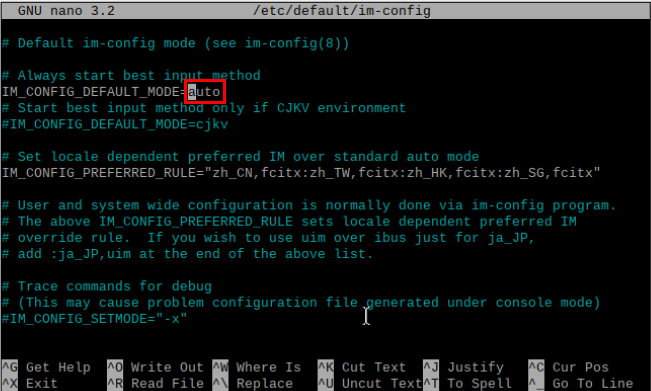
부팅할 때마다 한글 입력기가 자동으로 켜져야 하므로 아래처럼 설정한다.

pi@raspberry:~$ sudo nano /etc/default/im-config

아래 붉은색 부분(auto)을 fcitx로 바꾼 다음 저장(Ctrl+X > Yes) 한다.


한글을 표시하기 위해 "Preference" > "Raspberry Pi Configuration"을 선택한다.

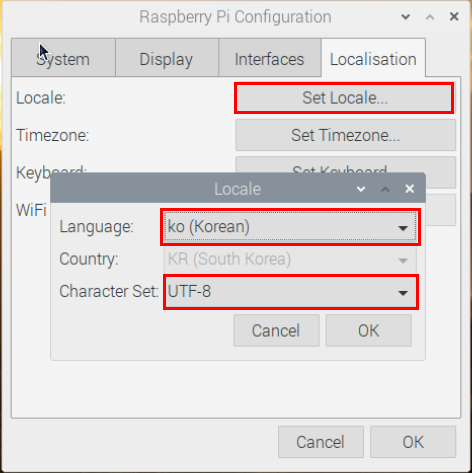
"Localisation" > "Locale" > "Set Locale..."을 선택한 뒤 아래와 같이 설정한다.

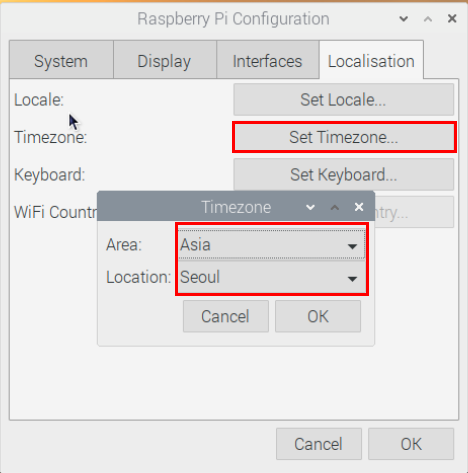
"Timezone" > "Set Timezone..."을 선택한 뒤 아래와 같이 설정한다.

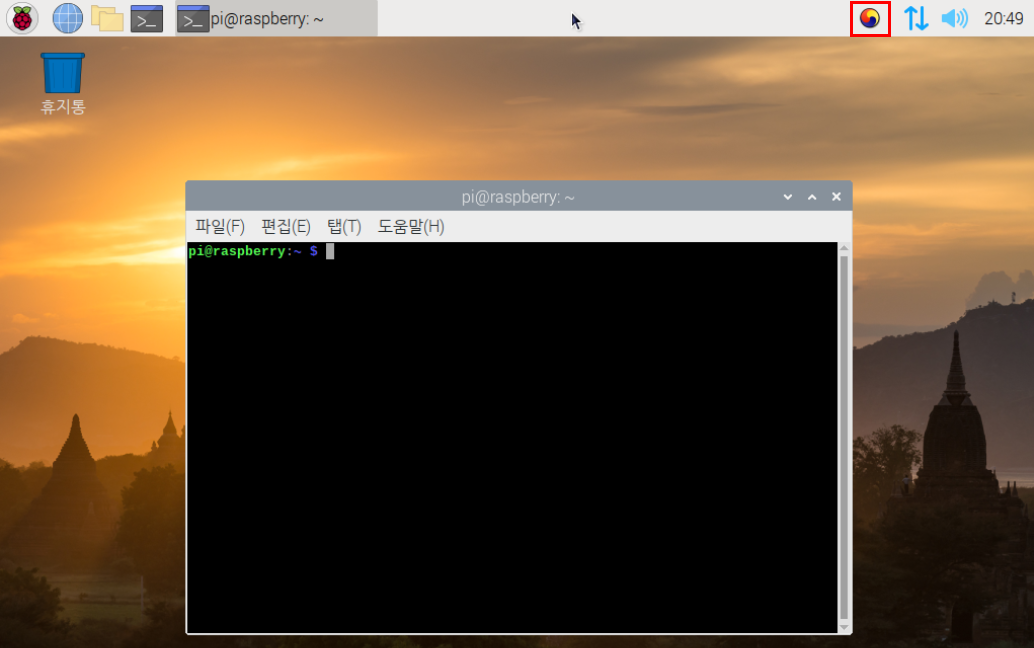
"OK"를 선택한 뒤 재부팅하면 메뉴 등이 한글로 표시된다.

pi@raspberry:~$ init 6

한영 변환은 Ctrl + Space 키로 변환한다. 그런데, 실제로 라즈베리파이에서는 한글을 입력할 일이 거의 없어서 사용할 일이 드물 것이다.


<2편 : VNC 포트 변경 및 공유기 포트전달규칙 생성>

https://imemy.tistory.com/9


Synology VMM에 설치한 Raspberry Pi OS 최적화 하기 #2

https://imemy.tistory.com/8 Synology VMM에 설치한 Raspberry Pi OS 최적화 하기 #1 다음은 필자가 이것저것 인터넷 상에서 긁어모아서 주로 진행하는 최적화 과정만 몇 개 적어 본다. (개인적인 기록을 남긴다.

imemy.tistory.com


https://imemy.tistory.com/4?category=906513 


Synology VMM에 Raspberry Pi OS(라즈베리안 OS) 설치 해보기 #1

필자가 소유중인, 또는 소유했던 RaspberryPi 가 총 5대 였다. pi2, pi3, pi4 4GB, pi4 8GB, pi4 400 이중 아직도 가지고 있는 제품은 총 2대로 첫번째는 pi4 8GB인데, 나름 유명한 아르곤 케이스에 SSD를 연결하..

imemy.tistory.com

위에서 연결되는 글이다.


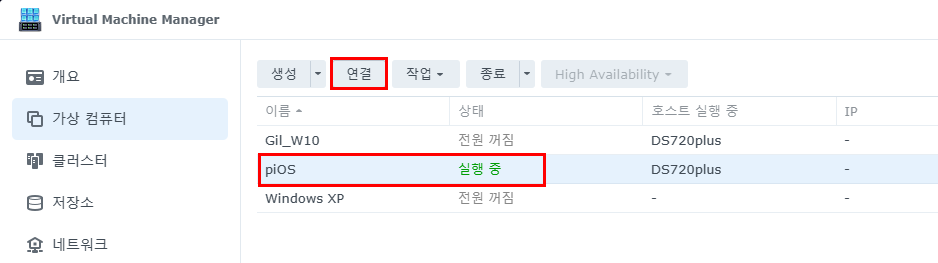
VMM에서 전원을 켜고 "연결" 버튼을 클릭하면 인터넷 탭이 하나 더 열리면서 연결이 된다.


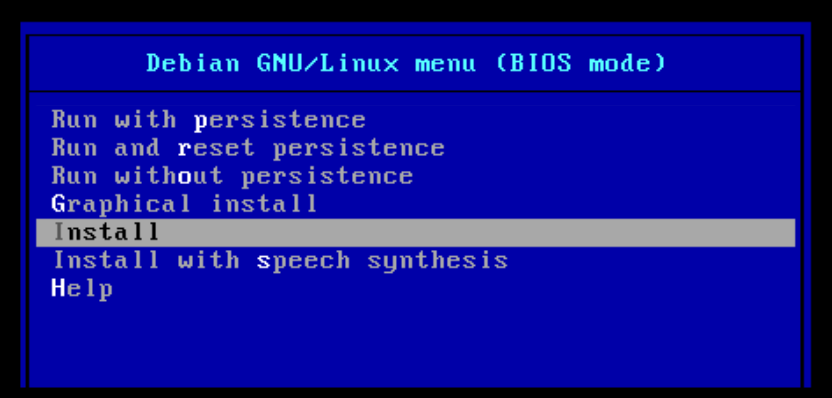
연결을 누르면 아래와 같은 Bios 모드가 표시된다. 

(별도로 추가한 디스크에 설치하는 방식이라 실제 라즈베리파이 4 HW에서 SD카드에 설치하는 것과는 조금 다르다.)


키보드에서 "I" 키를 누르면 설치가 시작된다.


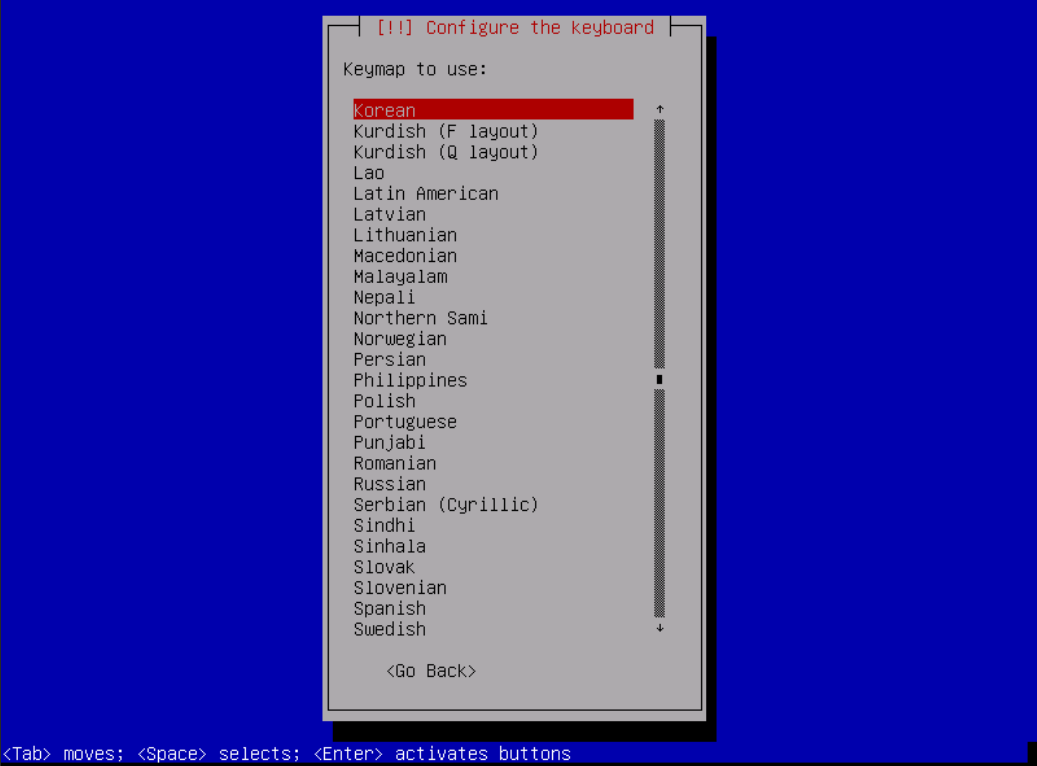
키보드를 선택한다. "K" 키를 누를 때마다 "K"로 시작하는 나라로 이동하므로 몇 번 누르다 보면 "Korea"가 선택된다.

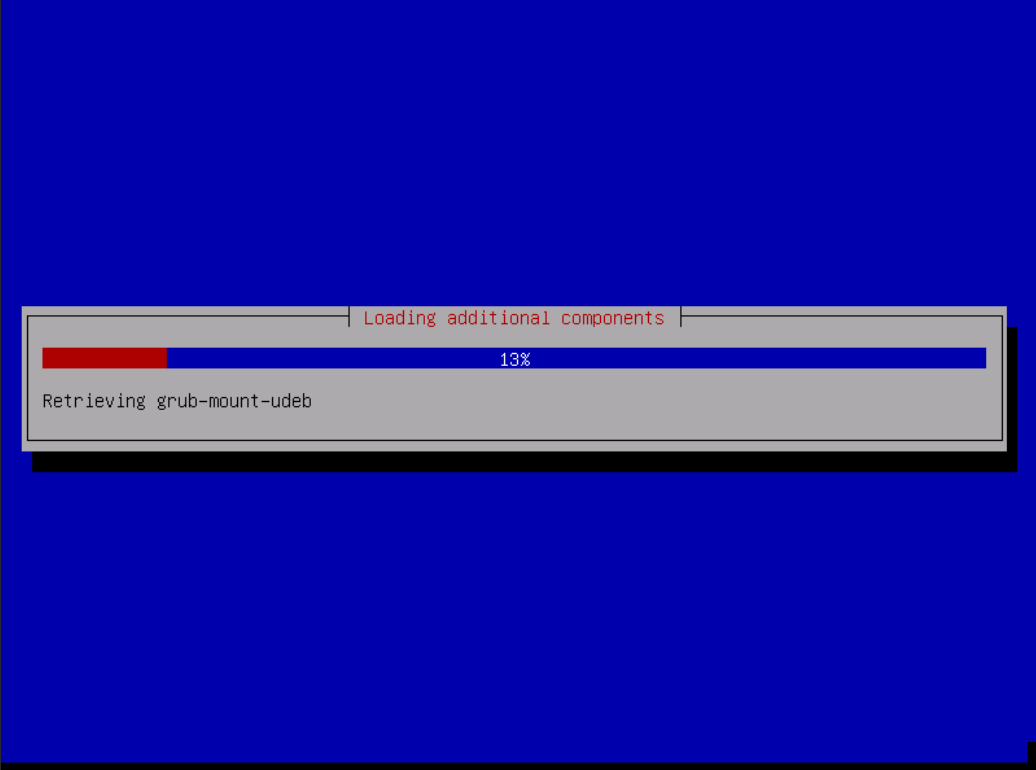
설치 진행 중...

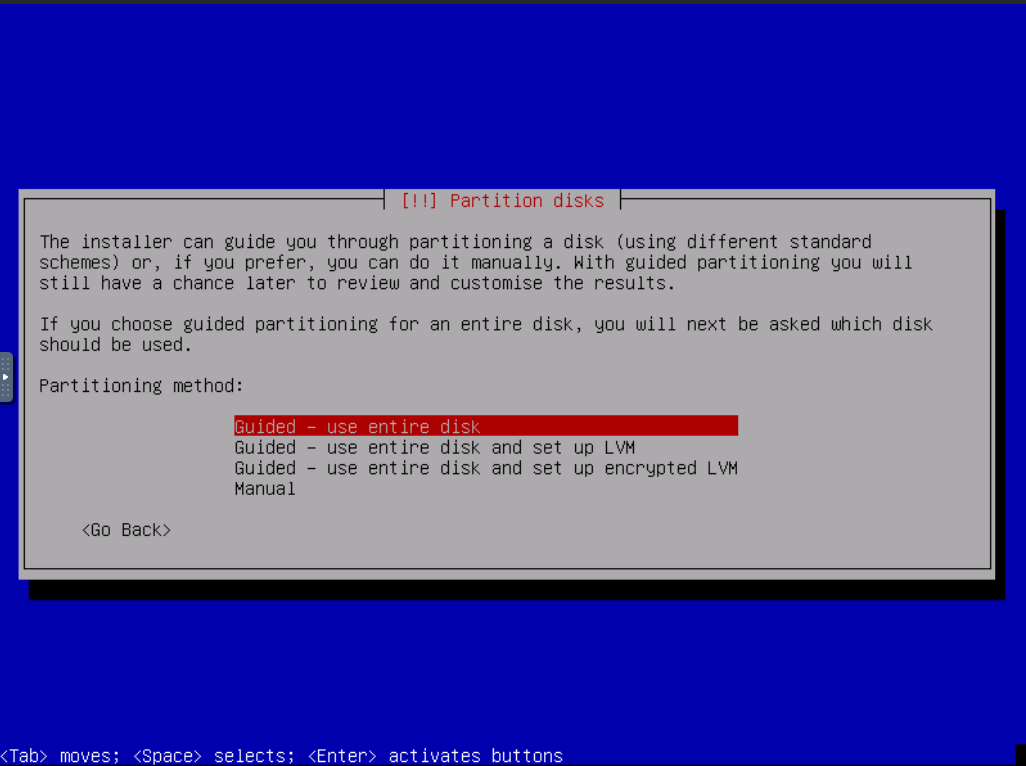
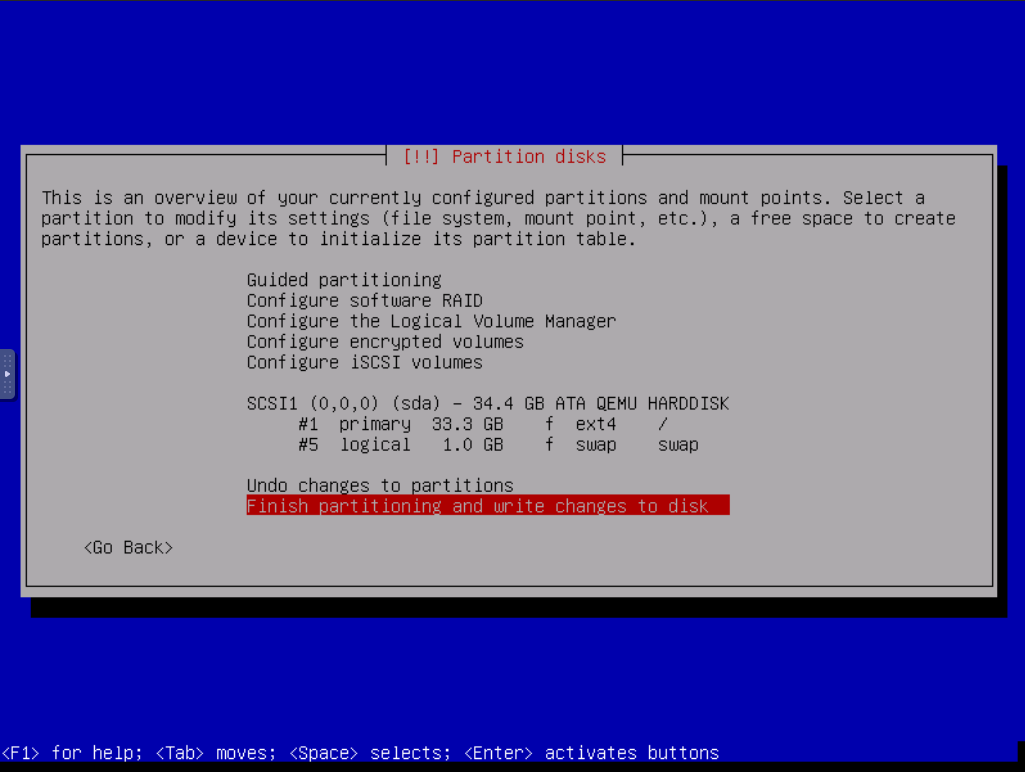
디스크 파티셔닝 화면이다. 

두 번째, 세 번째 옵션에 보이는 LVM(Logical Volume Manager)는 말 그대로 "논리 볼륨 관리자"로서 소프트웨어로 구현하는 RAID와 비슷한 개념이라고 한다. 디스크의 파티션을 논리적인 개념의 볼륨으로 분할해서 더 유동적으로 디스크 용량을 관리할 수 있는 기술이라는데 필자는 잘 모르니 일단 사용하지 않기로 했다. 

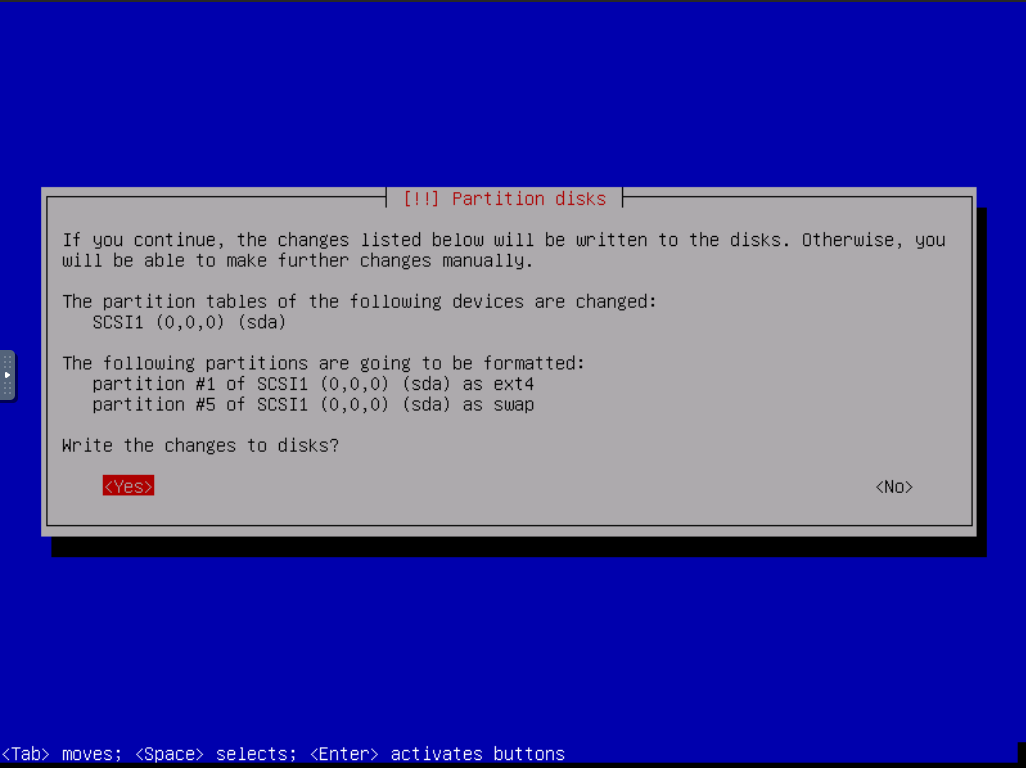
최초에 추가했던 32GB의 가상 디스크가 표시된다. 이 녀석을 파티셔닝 할 예정이다.

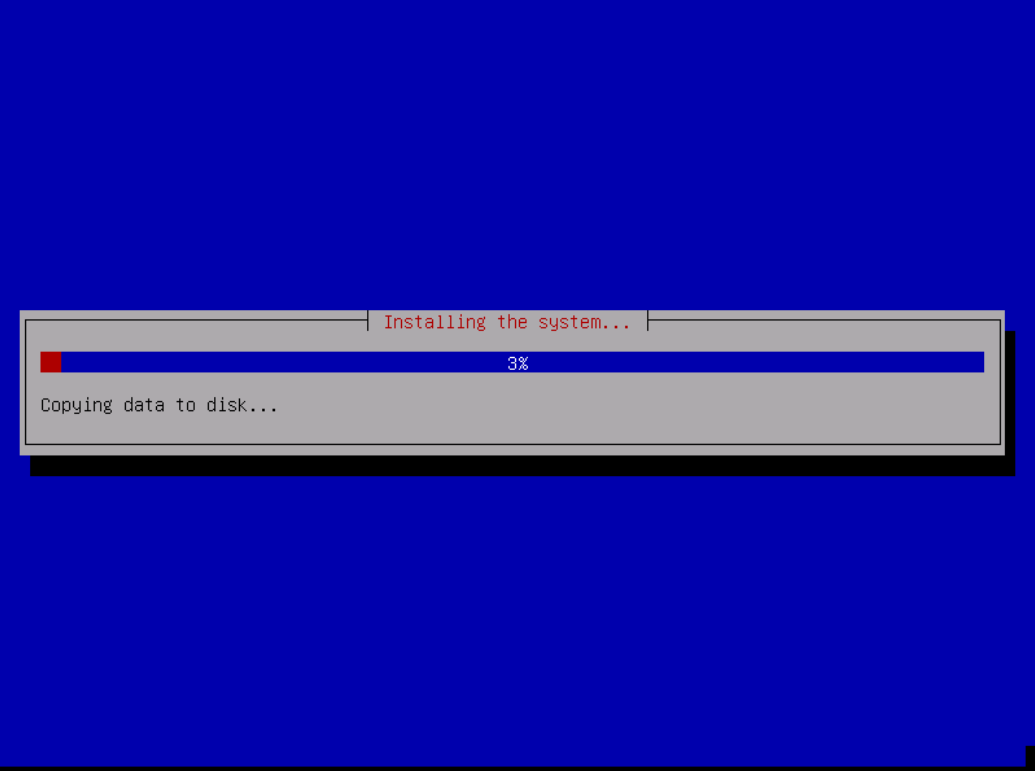
설치 중....(약 10분 이상 소요되는 듯하다. 소요시간은 시놀로지 하드웨어에 따라 달라질 듯)

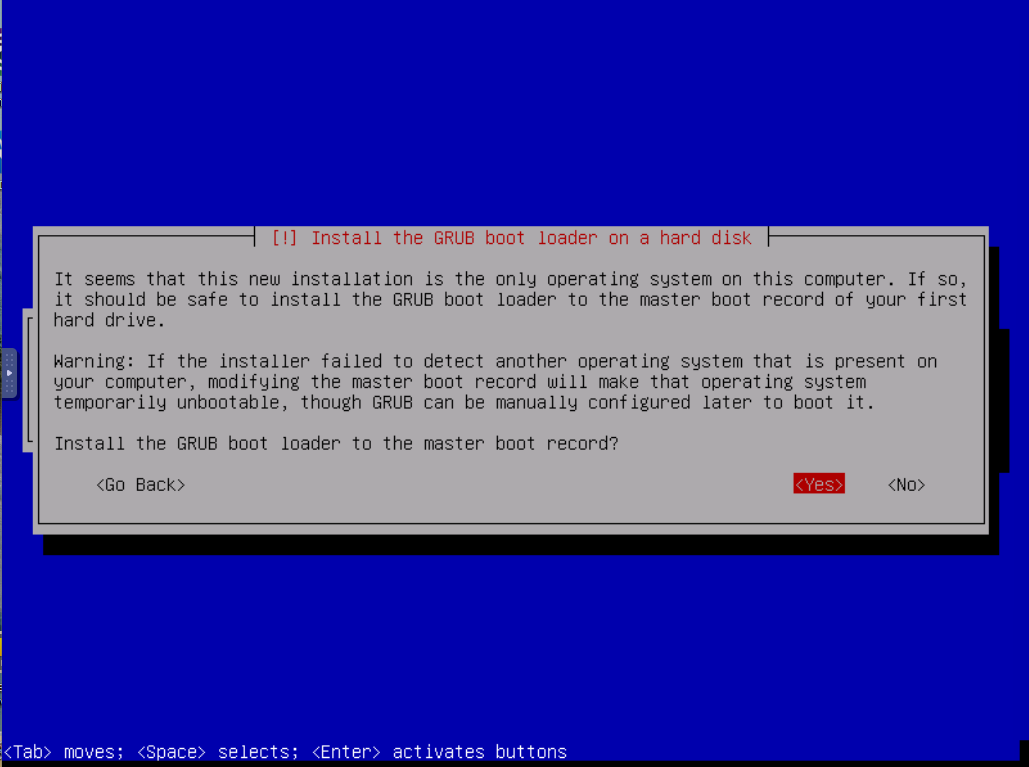
GTUB 부트로더를 가상 디스크에 설치한다.

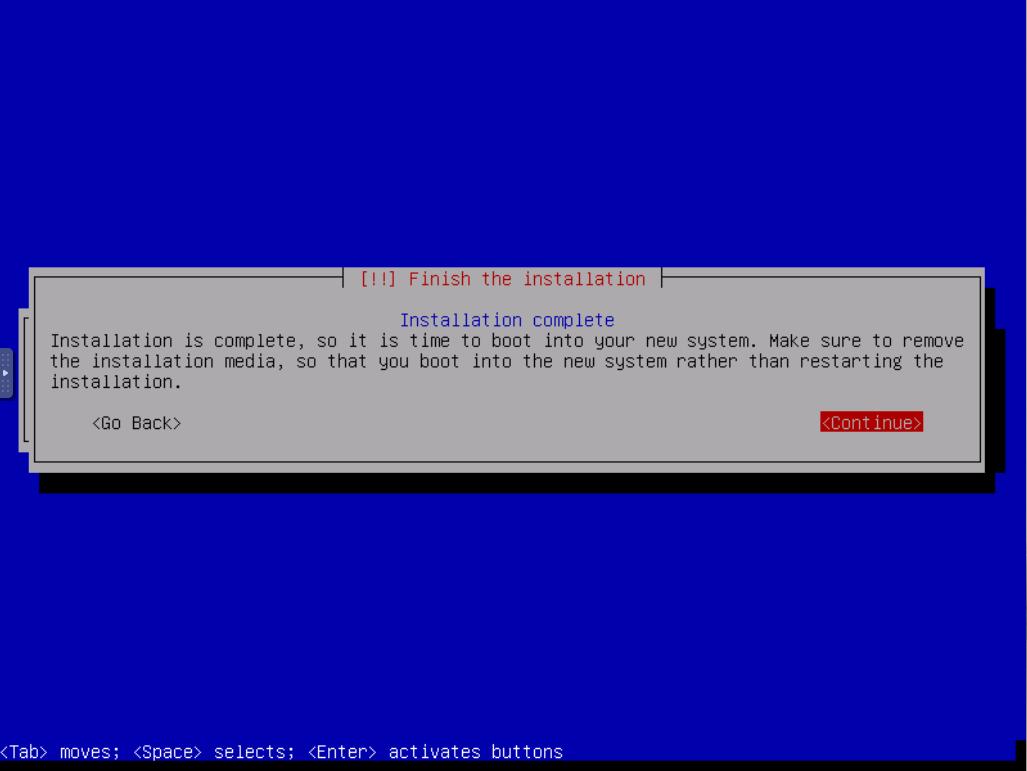
드디어 설치 완료.  "<continue>"를 눌러 설치 과정을 완료한다.

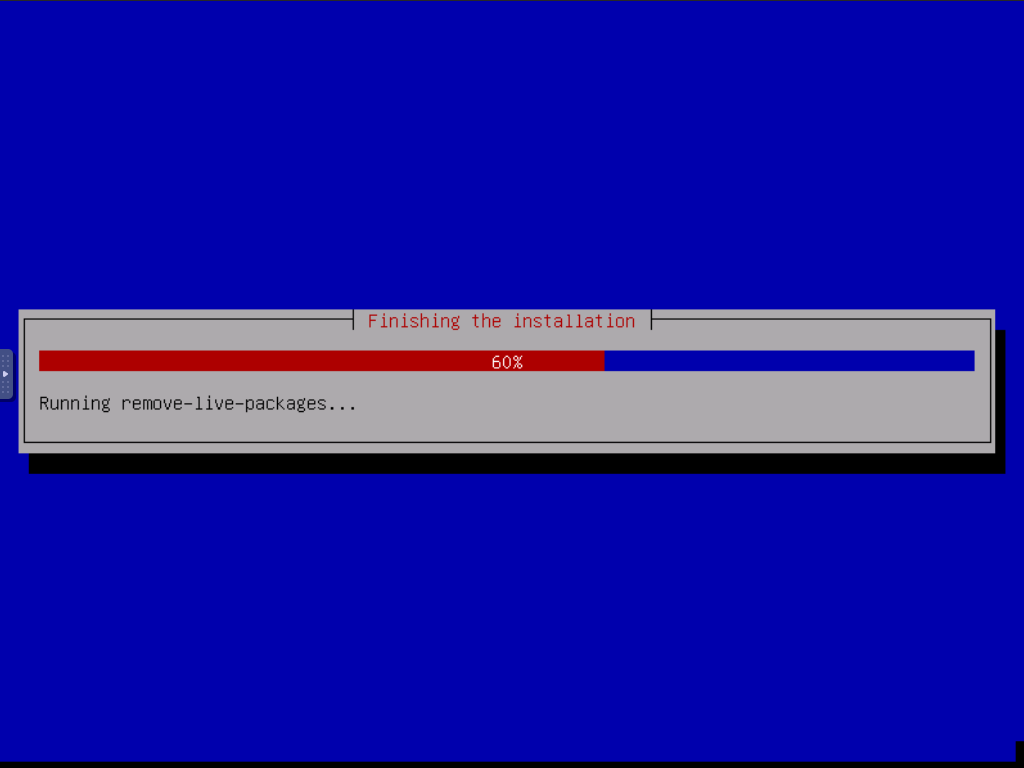
설치 완료 중.... 체감 상 실제 라즈베리파이4에 SD카드나 USB를 이용해서 설치할 때보다 소요시간이 2~3배 길었던 것 같다.


다만 설치가 완료되면 재부팅하기전에  ISO 파일을 제거해줘야 한다.

그렇지 않으면 리부팅해서도 다시 설치화면을 보게 될 수도..


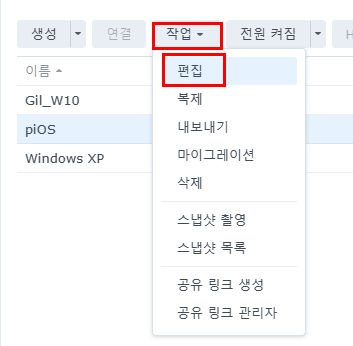
VMM에서 "작업" > "편집"을 선택한다.


가상 컴퓨터 편집 창에서 "기타" 탭을 선택하고, 부팅용 ISO 파일 항목에서  라즈베리파이 OS IOS 파일을 마운트 해제하고, "확인" 버튼을 클릭한다.


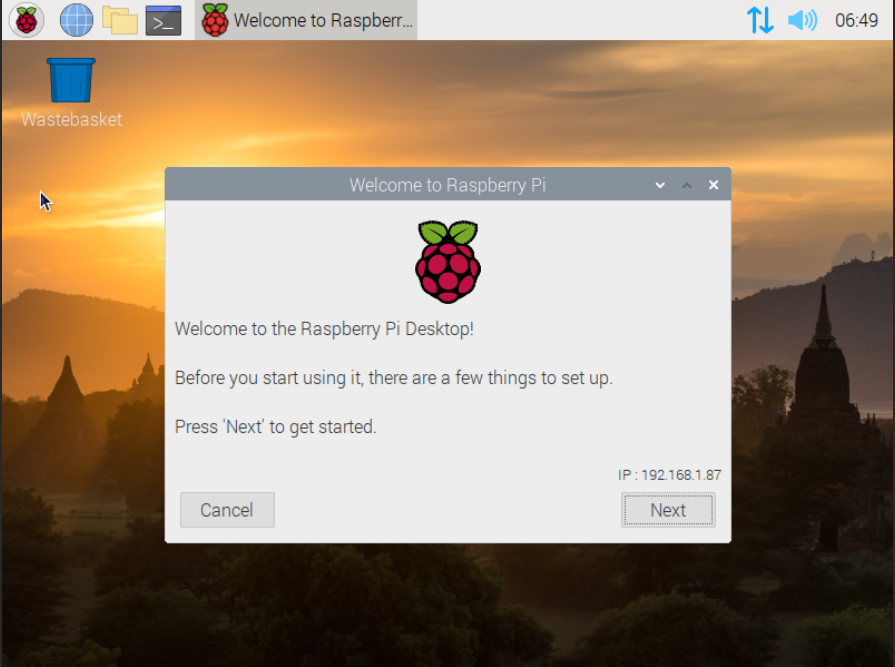
재부팅이 완료되면 아래와 같이 GUI 설치 화면을 볼 수 있다.

한국을 선택하고도 구지 영문키보드 선택하는 이유는 경험상 한글로 설치하면 리부팅후에 한글이 깨지는 경우가 많이 발생해서라고 할까? 요즘은 그런 적이 없다고는 하는데 그래도 이래야만 할 것 같다.
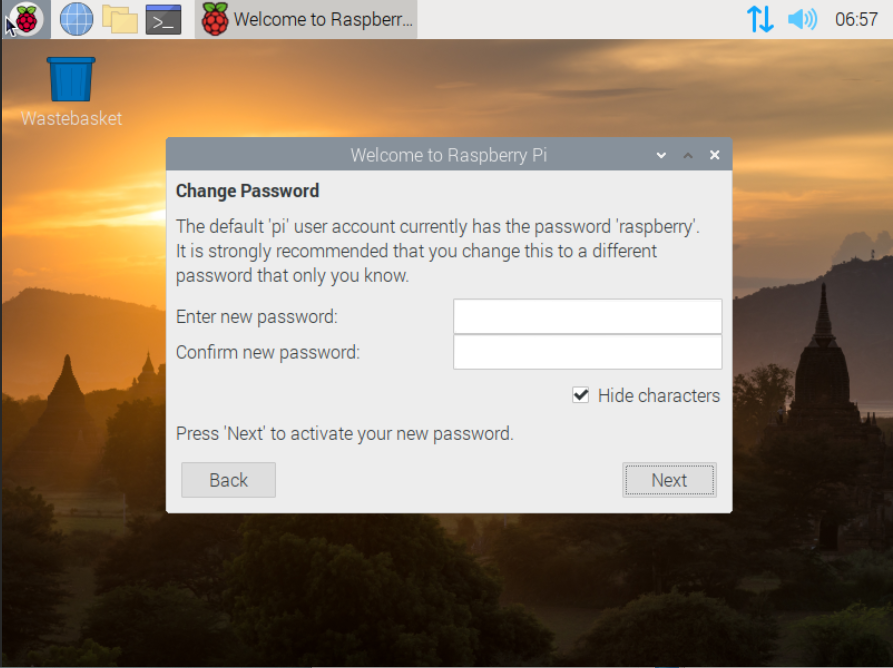
기본 계정인 pi의 비밀번호를 설정한다.
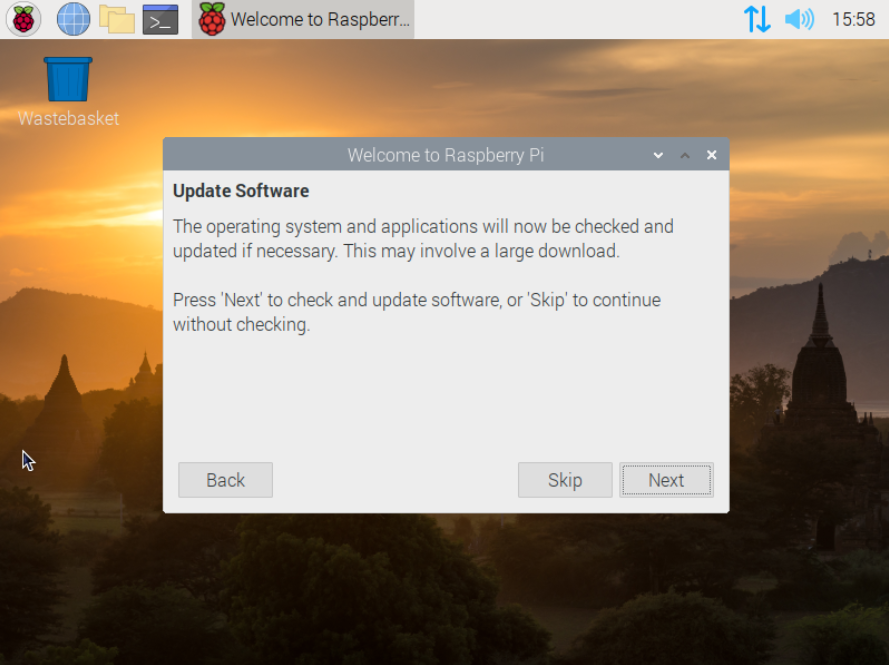
업데이트는 Skip한다. 어차피 에러 날 것이다. 릴리즈된지 오래된 이미지라서 최신 배포 서버 주소가 반영이 안된 것 같다
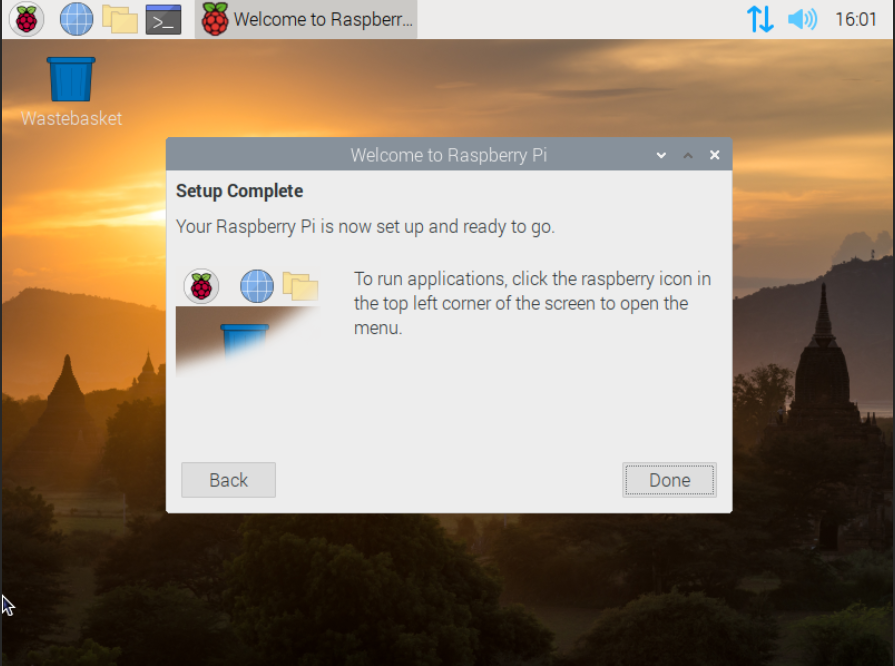
완료되었다.

설치가 완료되었다. 일단 완전히 종료(Shutdown) 한다.


다음 글은 VMM에 설치된 라즈베리파이 OS의 최적화 과정에 대한 것이다.

(개인적인 기록을 남기기 위해서이기도 하다. )


Synology VMM에 설치한 Raspberry Pi OS 최적화 하기 #1 :: 잡탕구리 (tistory.com)

※ 2020년 12월쯤 C모 커뮤니티 사용기 게시판에 올렸던 내용입니다.


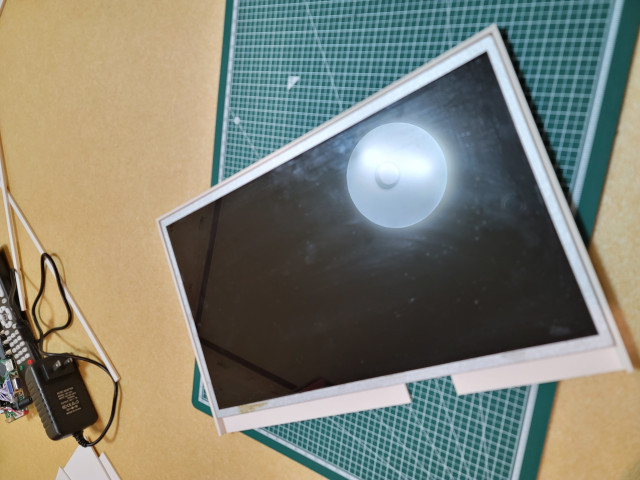
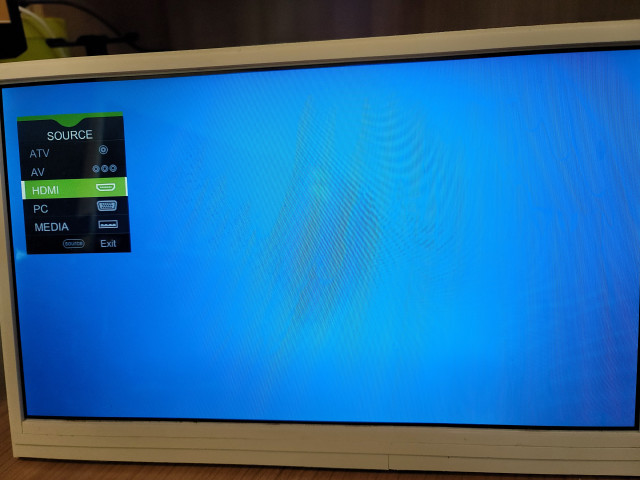
2008년도 쯤 구입했던 14인치 구형 노트북을 도저히 더이상 활용할 방법이 없어서 액정만 재활용 해보기로 합니다.

노트북 사진은 못 찍고 떼어낸 액정 사진만 ...


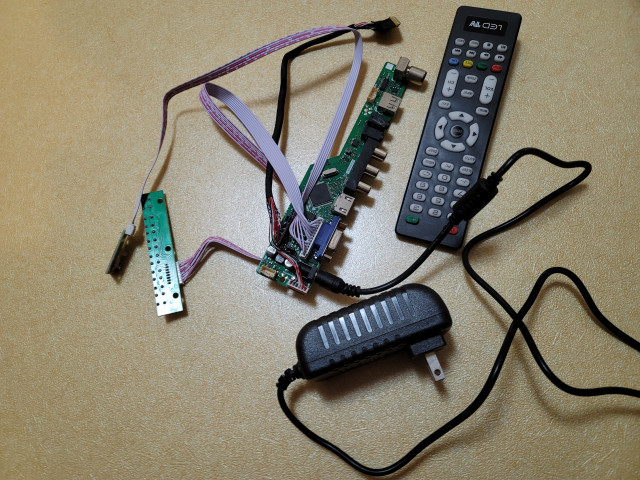
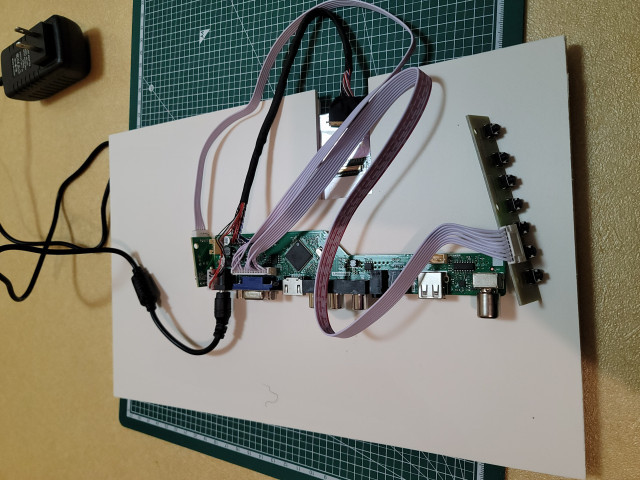
일단 컨트롤러 보드는 액정 모델 번호로 알리에서 검색하니 여러가지 나오는데 주문수량 가장 많은 것으로 주문했습니다.

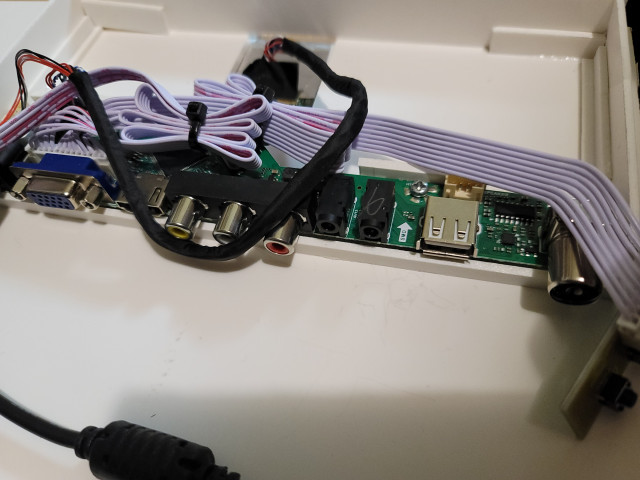
이게 TV용 보드인지 리모컨에다가 입력 단자가 화려? 하네요.

1주일 조금 지나니 배송 완료!!   --> 약 28,000원


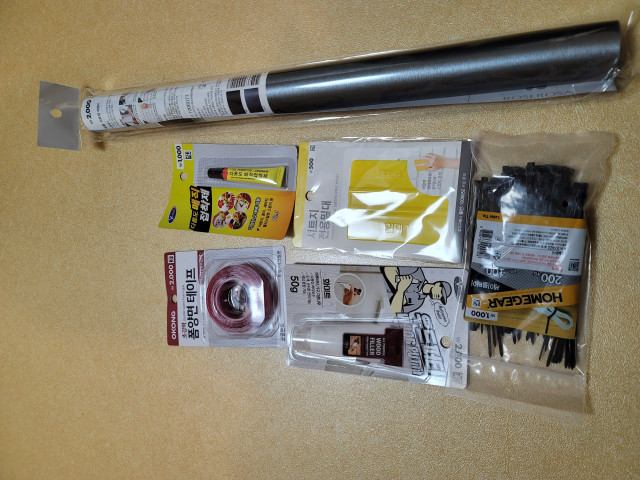
퇴근 길에 다이소에 들러 이것 저것 구입 (본드, 시트지, 케이블타이, 양면 테이프, 퍼티 등등)  --> 8,500원


네이버 쇼핑에서 포맥스 몇개 재단해서 주문합니다. --> 10,000원


기본적인 재단은 된 상태이니, 사이즈에 맞게 자르고 본드 붙혀서 모양을 만들어 줍니다.


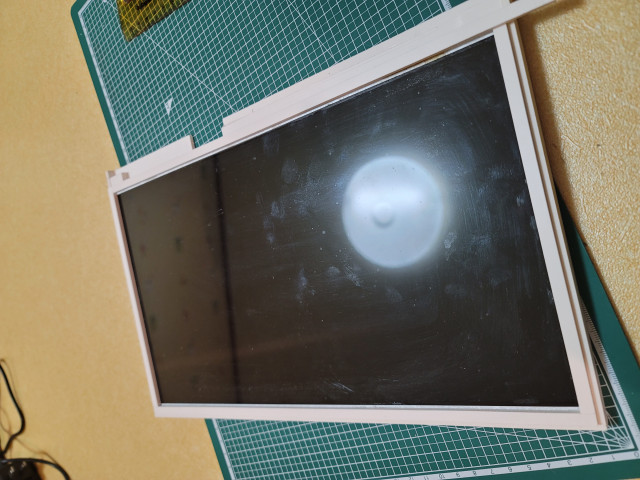
액정을 넣어보니 대충 맞는거 같습니다.


액정을 케이스에 붙이기 위해 양면 테이프 잔뜩 발라 줍니다.


액정을 붙이고 테두리? 공사중!!


앞면을 거의 끝내고 뒷판에 보드를 어떻게 붙일지 고민 중....


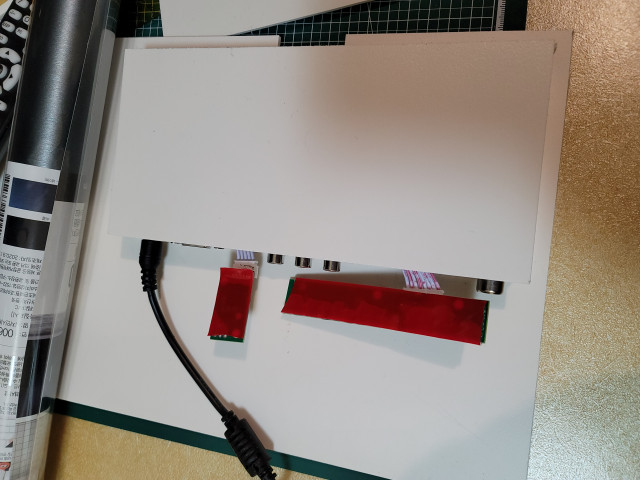
보드 적당히 고정 (포맥스 2개 정도 쌓아서 나사로 2군데 고정하고, 주변에 포맥스 벽을 쌓아서 마무리) 완료.


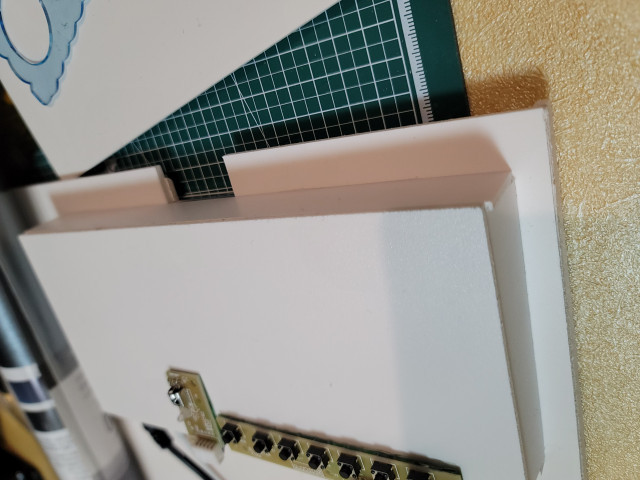
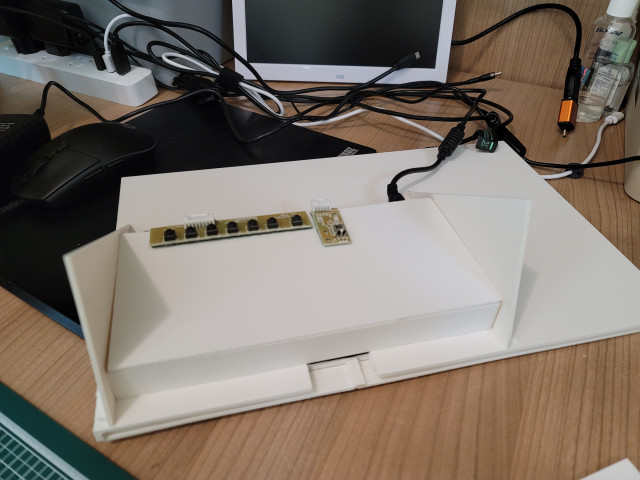
뚜껑 덮고 스위치와 LED는 양면 테이프로 뚜껑위에 붙이기로 합니다.


밑에도 막아주고...


세워서 사용해야 하니 받침대도 작업합니다.

부숴지면 안되니까 보강을 좀 해줍니다.


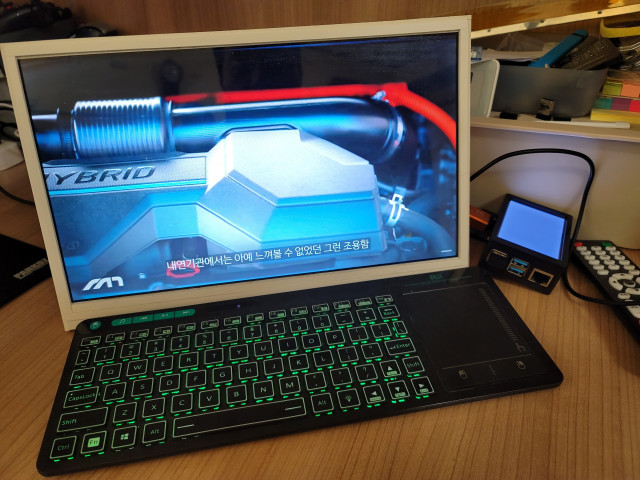
완성하고 역시나 알리에서 현대카드 할인과 더불어 구입한 라즈베리파이4 4G 짜리하고 연결 테스트 해봅니다.


리모컨이 있는 줄 모르고 처음에는 뒤로 고개돌려서 스위치로 누르느라 고생... 역시 머리가 나쁘면 몸이....


역시 오래된 액정이라 최대 해상도가 1366*768 밖에 안됩니다만, 그래도 쓸만합니다. 


목요일부터 퇴근하고 조금씩 만들기 시작해서 토요일 오전까지...총 작업시간 약 5시간 정도

원래는 시트지 작업도 할려고 했는데 귀찮아서 다음 기회에 하기로...^^;

이번이 모니터는 2번째 D.I.Y인데, 첫번째는 7인치 알리발 액정을 하드보드지로 모니터 만들었다가 내구성이 개망하는 바람에 한달도 안되서 액정 뽀개먹고 다음번에는 꼭 포맥스로 만들어 보겠다고 했던게 벌써 5년이 지나 버렸지만, 어쨌든 이번에는 생각했던 것의 약 80%정도 반영되어 제작 완료 된 것 같습니다.

 - 7인치 모니터 제작기 : 7인치 모니터를 만들어 보았습니다. : 클리앙 (clien.net) 


총 비용 약 5만원과 5시간 정도의 귀찮음으로 괜찮은 성취감과 뿌듯함을 주는군요. 

서랍행 하지 않고 꼭 많이 활용하겠습니다.


참고로, 라즈베리파이 3.5인치 LCD 달린 케이스는 사지 마세요. 저걸 키면 HDMI를 못 씁니다. ㅠ.ㅠ

(알았으면 그냥 금속 케이스 사는 건데 말이죠 흑흑)


이상 50대 아재의 쓸데없는 뻘짓이었습니다.


필자가 소유 중인, 또는 소유했던 RaspberryPi 가 총 5대였다.

pi2, pi3, pi4 4GB, pi4 8GB, pi4 400


이중 아직도 가지고 있는 제품은 총 2대로

첫 번째는 pi4 8GB인데, 나름 유명한 아르곤 케이스에 SSD를 연결하여 토렌트 머신으로 가끔 활용하고

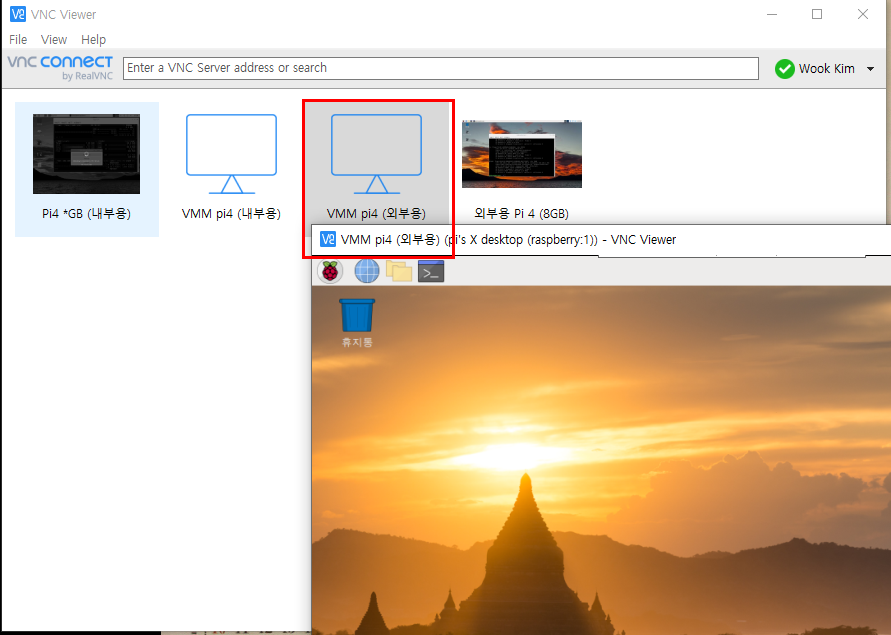
주로 VNC Viewer로 연결해서 사용 중이다.

라즈베리파이4 8GB + 아르곤 케이스 + SSD + 티피링크 와이파이 USB 타입&amp;amp;amp;amp;nbsp;

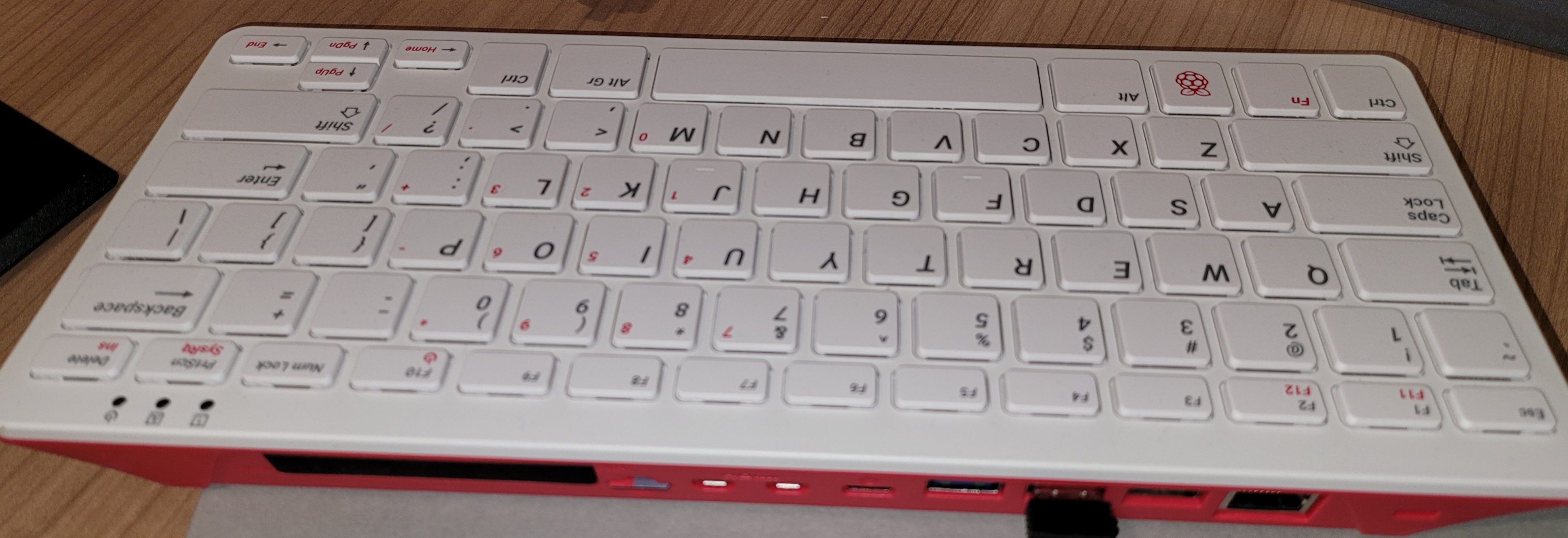
두 번째는 Pi4 400으로, 무려 키보드 형태의 케이스로 제작된 순정품이다. 들인 지 얼마 안 되어 아직 어떤 용도로 사용할지 정해지지 않았다. 

아마도 윈도우 11 arm버전이나 우분투 리눅스를 설치하고 이것저것 해보는 장난감? 용도로 사용하지 않을까?

Raspberry pi4 400 - 키보드만한 컴퓨터라니~!!

그런데 여기서 더 이상의 라즈베리파이가 필요한가?


그렇다! 필요하다. 왜냐면 이것 저것 해보려면 반드시 전원이 들어와 있는 파이가 필요하다. 그러나, 하드웨어는 켜져 있으면 전기를 소모하고 특히나 파이는 발열이 상당히 심해서 신경이 많이 쓰인다.


집에서 사용하고 있는 시놀로지 DS720+는 그야말로 1년 365일 24시간 가동 중이니 여기에 가상으로 라즈베리안 OS를 올리면 내가 원할 때 언제든지 사용할 수 있지 않을까 하는 생각이 들었다.

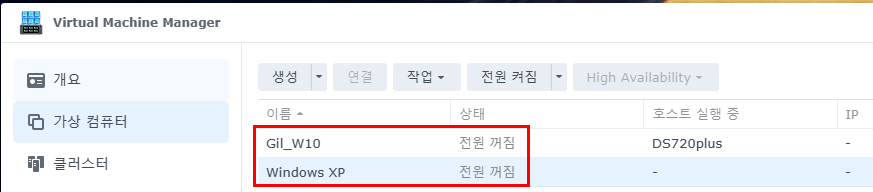
이미 윈도우10와 윈도우즈XP가 하나씩 가상으로 올라가 있기는 한데, 시놀로지의 CPU로는 제대로 동작시키기가 어려워서 그냥 방치 중이었다.

Synology NAS DS720+ VMM에 올린 가상 OS들

서론이 너무 길었다. 

이제 시작해 보자.


먼저 PC나 Mac에 설치할 수 있는 라브베리파이OS는 Raspberry Pi Desktop for PC and Mac – Raspberry Pi에서 ISO 파일 형태로 다운로드할 수 있다.

2021년 1월 10일에 릴리즈 되었는데, 아무래도 PC용으로는 신경을 덜 쓰는 듯하다. 

다운로드한 ISO는 시놀로지 NAS의 적절한 위치로 옮겨 놓는 것을 추천한다. (VMM에서는 NAS 내의 파일만 불러올 수 있음)


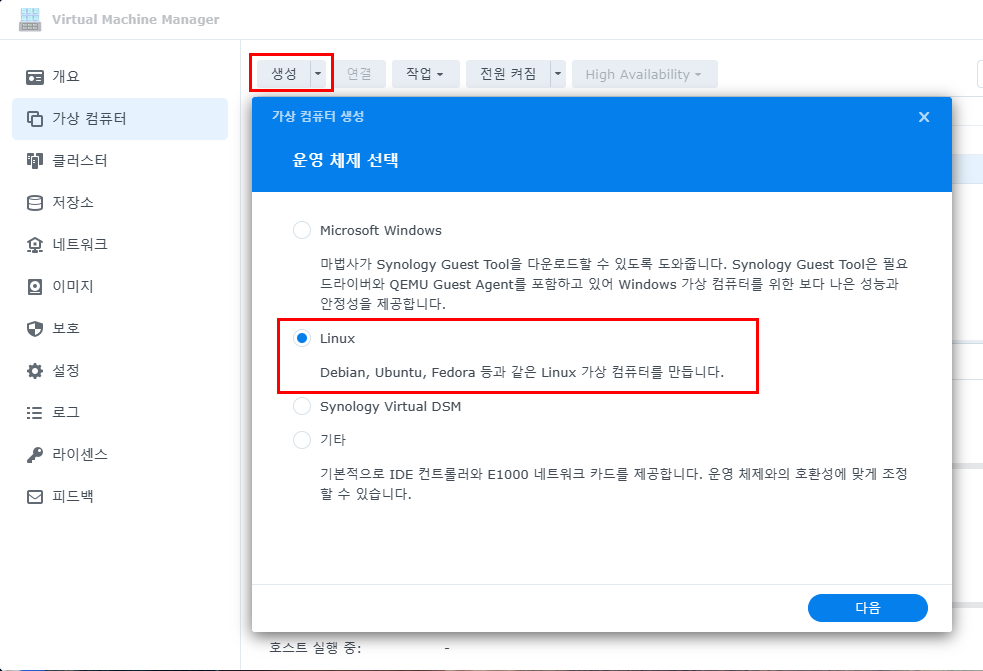
Synology Virtual Machine Manager (이하 VMM)에서 "가상 컴퓨터" 선택 후 "Linux"를 선택하고 "생성"을 클릭한다.

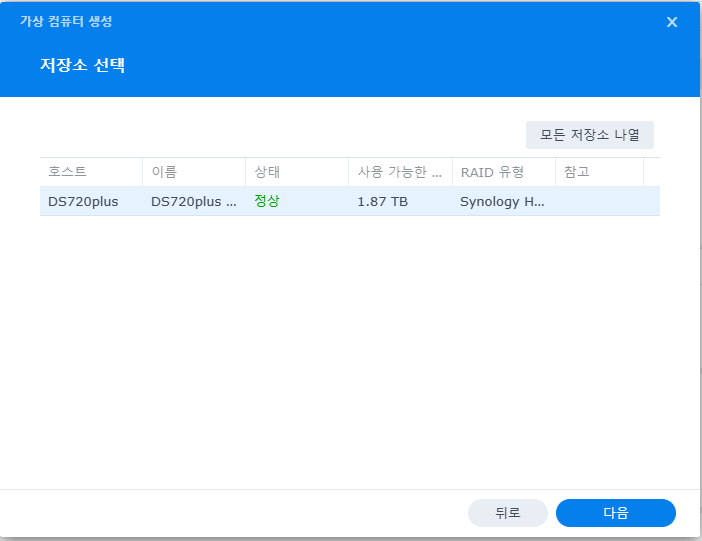
라즈베리파이 OS를 설치할 저장소를 선택한다.

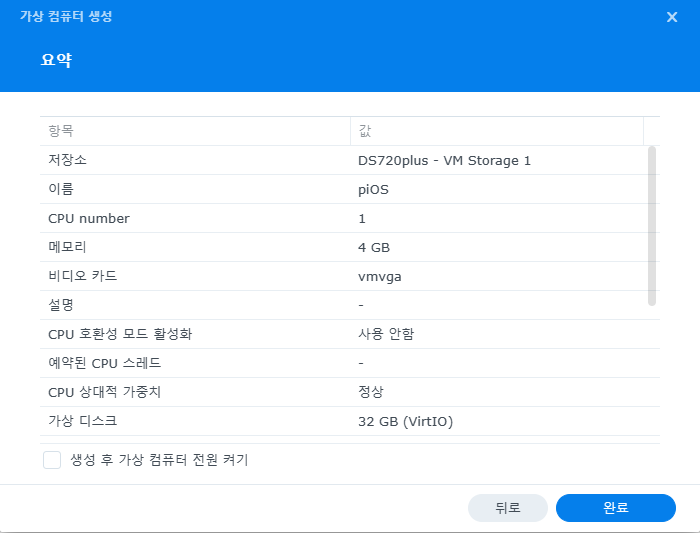
가상 컴퓨터 사양을 결정한다.

이름은 적당한 명칭을 입력하고, CPU는 1개, 메모리는 4GB로 입력한다.

비디오 카드는 vga를 선택한다. vmvga는 설치 완료 후 호환성 문제로 부팅이 안되는 현상이 발생할 수 있다.

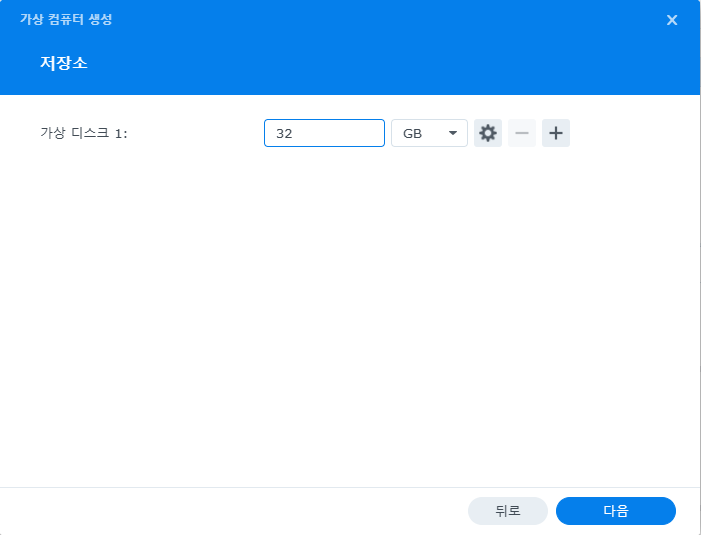
실제 라즈베리파이는  저장소가 없고, SD카드나 USB를 이용해서 OS를 설치하지만, 가상 컴퓨터는 미리 저장소를 지정해 줄 수 있다.

32GB 정도면 충분할 듯.

IDE 컨트롤러를 선택한다.

호환성을 위해 "IDE 컨트롤러"를 선택한다.


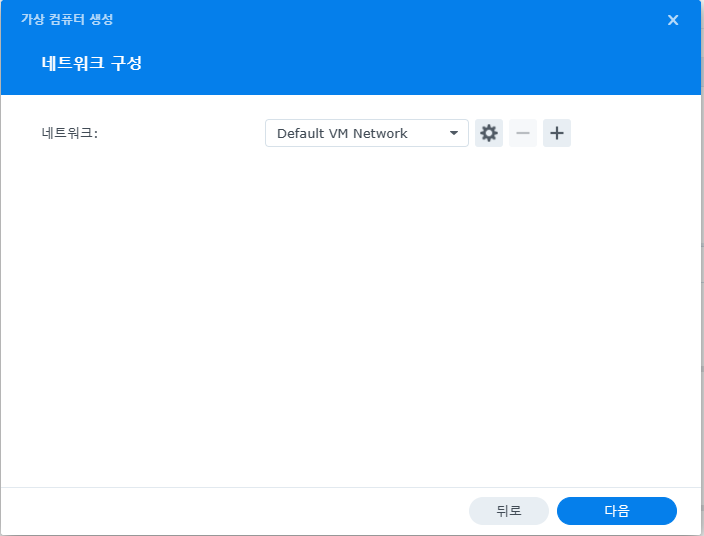
네트워크는 기본값을 선택한다.

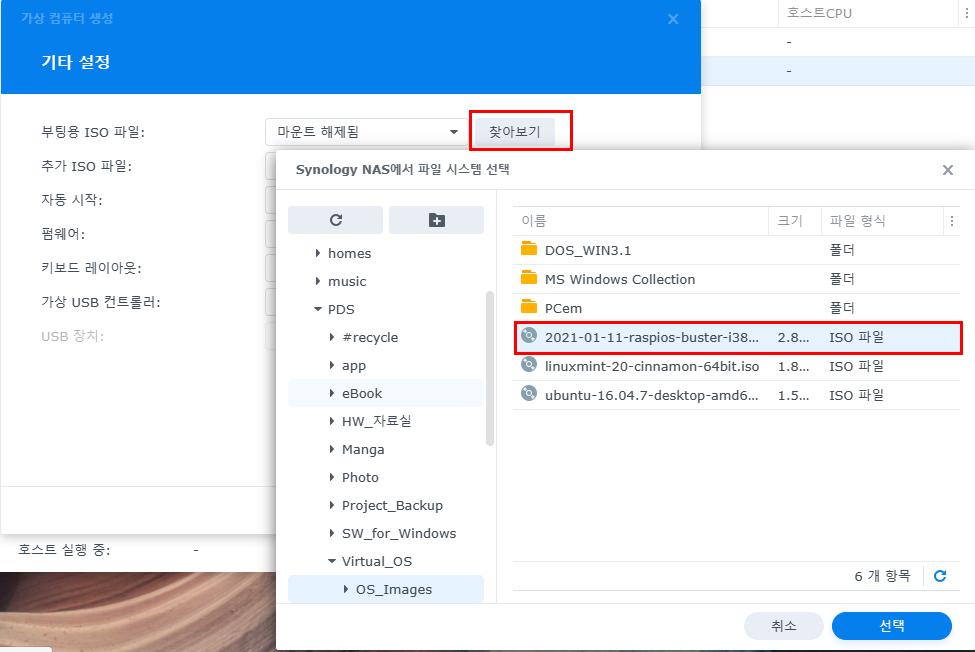
설치할 ISO를 마운트 해주어야 한다. 다운로드하여서 NAS 내에 옮겨놓은 ISO를 선택해 준다.

그 외 나머지 항목은 기본값으로 두고 다음으로 진행한다.

가상 컴퓨터의 전원을 On/Off 할 수 있는 사용자를 선택해준다.

설정이 완료되었다.  "완료"를 클릭한다.

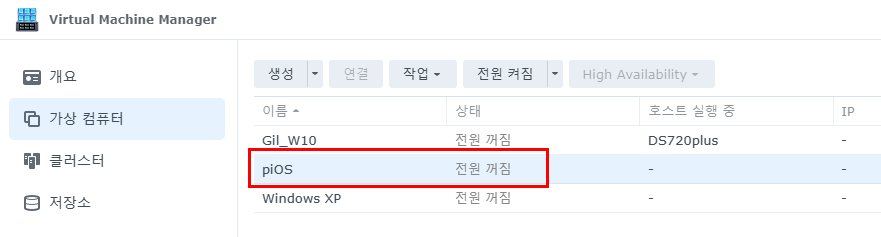
이제 VMM의 "가상 컴퓨터"에  방금 만들어진 가상 컴퓨터가 생성되었다. 

"전원 켜짐"을 선택해서 라즈베리파이OS를 설치하면 된다.


다음 글로 계속...


Synology VMM에 Raspberry Pi OS(라즈베리안 OS) 설치 해보기 #2 :: 잡탕구리 (tistory.com)

위치 : 경북 구미시 인동중앙로3길 22-1 (우)39430

https://place.map.kakao.com/27251662


루호텔

경북 구미시 인동중앙로3길 22-1 (황상동 305-6)

place.map.kakao.com

일정 : 2021년 12월 말 (3박 4일)

객실 : 디럭스 룸

예약 : 네이버 호텔 예약

가격 : 1박당 80,000 원 (총 240,000 원)


  • 주인장의 평가에 대한 가장 큰 중점은 일하기 위해 가는데 얼마나 편안하고 일하기도 괜찮은가...에 맞춰져 있음.
  • 각 항목별로 10점 만점, 총 100점 만점

위치 : 6/10  >> 걸어서 3분안에 스타벅스 있음.

주차장 : 5/10  >> 주차타워는 아닌데 입구는 좁고 주차장은 어둡고 좁다.

방크기 :  6/10  >> 그럭저럭 움직일만 한 크기

방구성 : 6/10  >> 욕실이 아주 크다.  욕실 크기 줄이고 방크기를 늘였으면 더 좋았을 듯.

시설 : 7/10     >> PC, TV, 티 테이블 등... 근데 책상용 의자가 없다!

침대/베게 : 5/10 >> 편하지는 않음.

인테리어 : 7/10  >> 비즈니스에 가깝다.

조식제공 : 0/10  >> 아무것도 없음.

어메니티 : 3/10  >> 내 피부는 소중해

가성비 : 5/10  >> 돈값 못함. 옆에 더 멋있어 보이는 호텔이 2군데나 있더라.


총점 : 100점 만점에 50점 >> 다음 출장 때는 웬만하면 다른 호텔 찾지 않을까?


<간략후기>

장점

1.  조용함. 유흥가 근처인것 같은데도 의외로 조용함.  방음이 잘되나? 손님이 없는건가?

2.  욕실이 넓고 욕조도 넓음. 

3.  가구가 수납공간도 많고 꽤 실용적이라 편리함.


단점

1. PC나 책상은 괜찮은데, 의자가 없어서 테이블 의자를 사용했는데 어깨 빠지는 줄. 

2. 비데가 없음. 세면대 위 양치를 위한 쇠컵에 녹이 슬어있음.

3. 욕조는 넓어서 2명도 들어갈만한데, 물이 배 높이 정도로 낮게 받아지고 수압이 약해서 욕조 채우는데 1시간 이상 걸림.

4. 침대와 베게가 편하지 않음.

5. WIFI XX 느려서 4일 내내 핸드폰 테더링했음.


+ Recent posts